




今回は、ワードプレス(WordPress)でパスワードを変更する方法と安全なパスワードの設定について紹介します。
脆弱なパスワードを使い続けていると、不正アクセスやサイトの乗っ取りといった被害に遭うリスクが高まります。
パスワードの変更方法を知っておくことはもちろん、安全なパスワードの作り方も理解しておきましょう。
当記事では、パスワードの変更手順から安全なパスワードの設定方法まで、詳しく解説します。
パスワードを変更すべきタイミング
パスワードの変更は、思い立った時に行うのも良いですが、特に以下のようなタイミングでは速やかに変更することをおすすめします。
- 身に覚えのないログイン履歴がある場合
- パスワードが漏洩した可能性がある場合
- 簡単なパスワードを使い続けている場合
- サイトの管理担当者が変わった場合
特に、不正アクセスが疑われる場合には、被害が拡大する前にすぐにパスワードを変更してください。
サイトの乗っ取りや改ざん、個人情報の漏洩といった深刻な被害につながる恐れがあります。
また、サイト運営の担当者が変わるタイミングでも、セキュリティの観点からパスワードを見直すことが大切です。
ワードプレスでパスワードを変更する方法
ワードプレスでパスワードを変更するには、主に以下の2つの方法があります。
- 管理画面にログインした状態で変更する方法
- ログイン画面からパスワードをリセットする方法
管理画面からパスワードを変更する方法
現在のパスワードが分かっていてログインできる状態であれば、管理画面から簡単にパスワードを変更できます。
まず、ワードプレスの管理画面にログインし、
「ユーザー」→「プロフィール」
と画面を移動します。
プロフィール画面が開くので、画面を下にスクロールしてください。

「アカウント管理」というセクションがあります。
「新しいパスワードを設定」というボタンをクリックしてください。
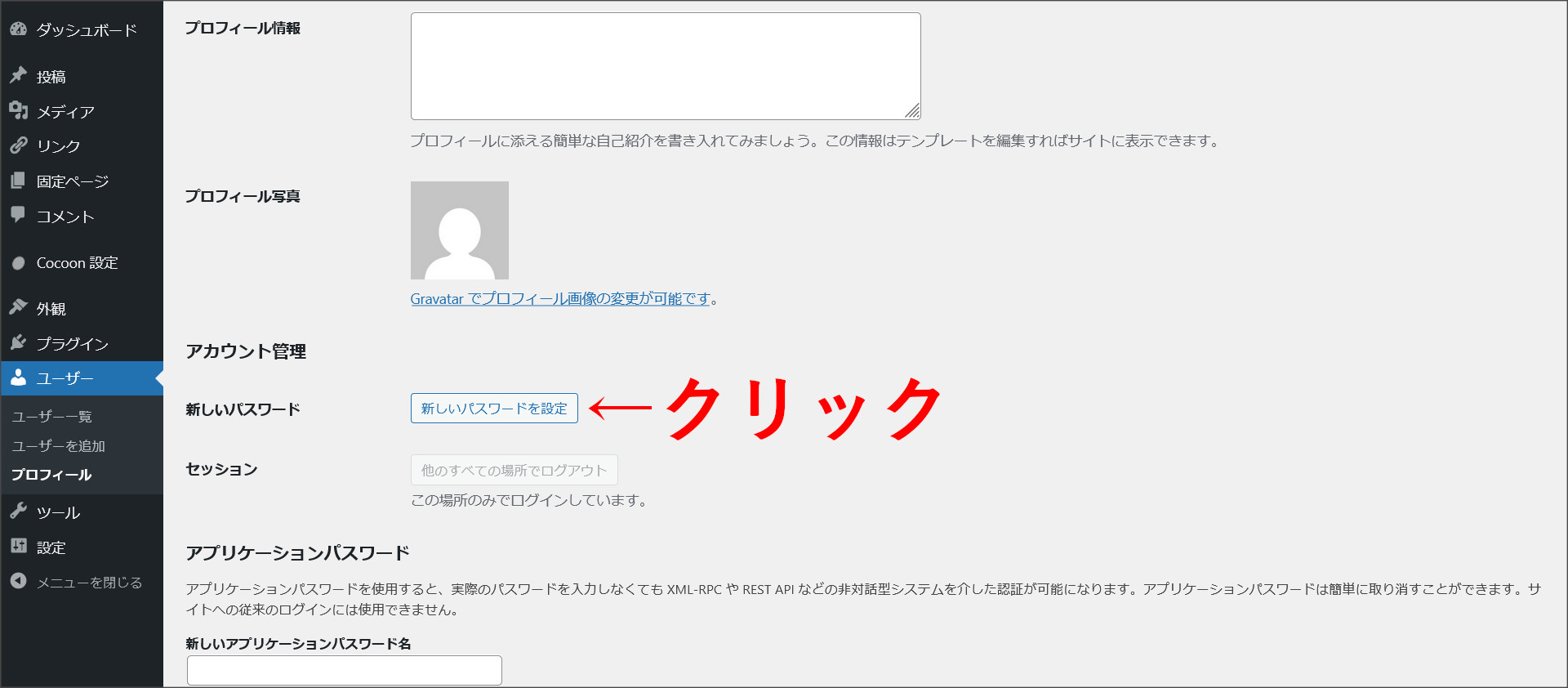
クリックすると、自動生成されたパスワードが表示されます。
そのまま使用するか、自分で新しいパスワードを入力して上書きします。
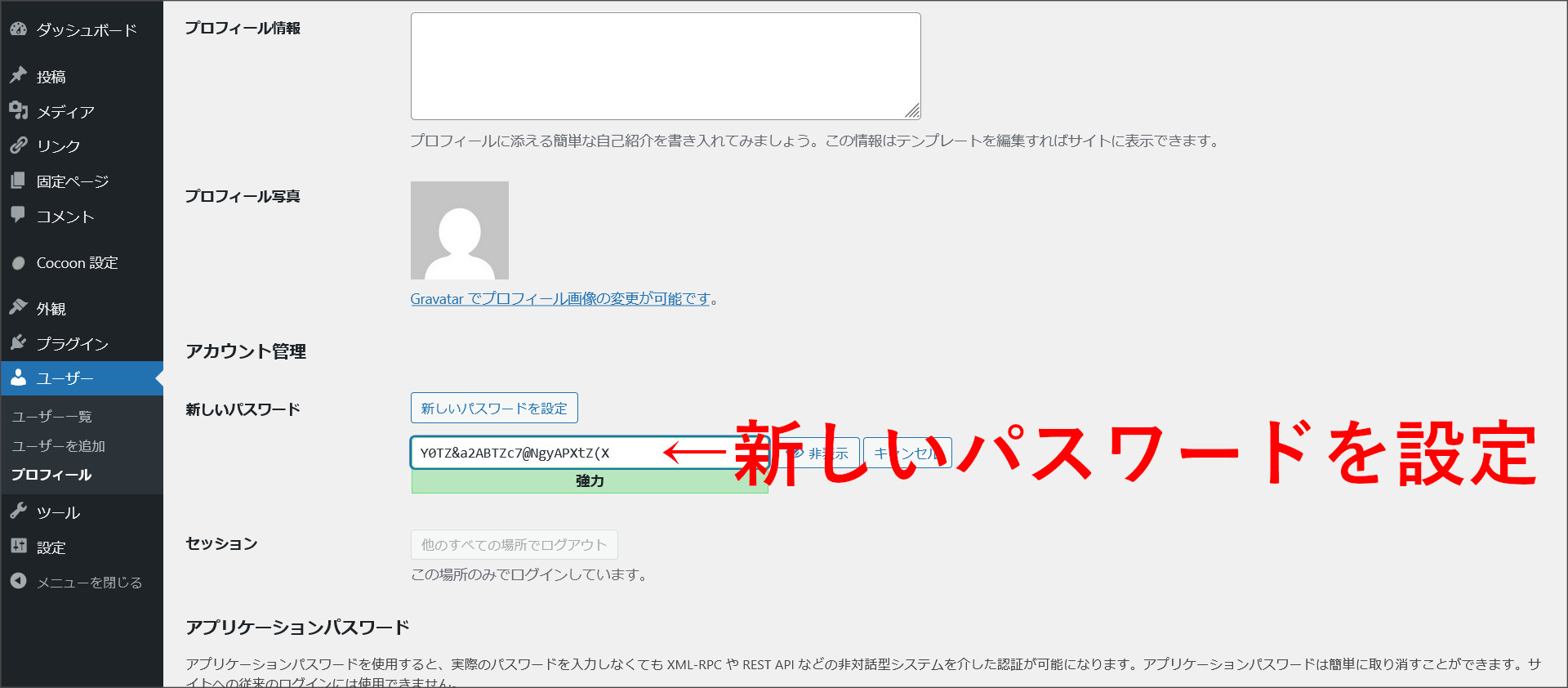
特にこだわりがなければ、自動生成パスワードをそのまま使用するのがおすすめです。
また、入力欄の下には「強度」が表示されます。
「強力」と表示されるパスワードを設定するようにしましょう。
パスワードの入力が完了したら、画面最下部の「プロフィールを更新」ボタンをクリックします。
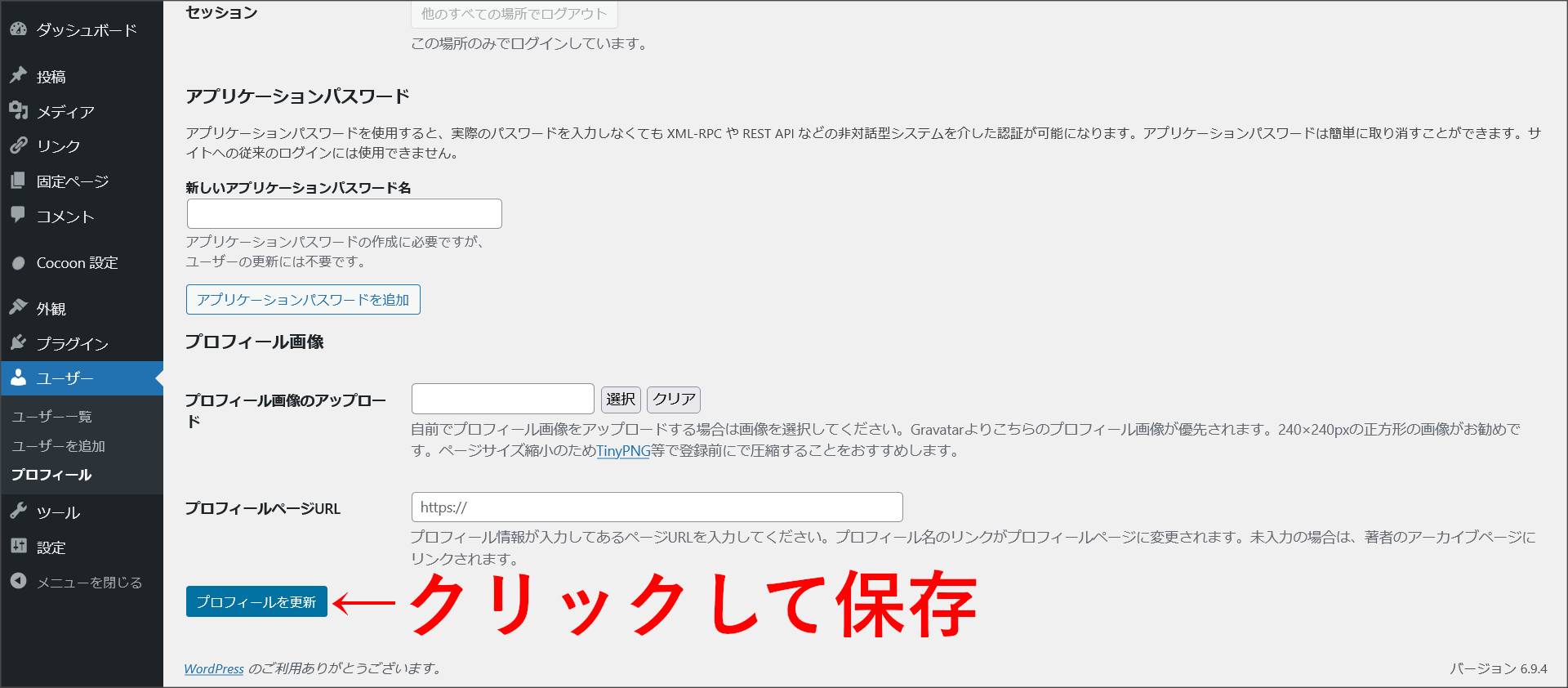
これでパスワードの変更が完了です。
次回のログインからは、新しいパスワードを使用してください。
ログイン画面からパスワードをリセットする方法
パスワードを忘れてしまいログインできない場合は、ログイン画面からパスワードのリセットを行います。
まず、ワードプレスのログイン画面にアクセスしてください。
ログイン画面のURLは、通常以下の形式です。
ログイン画面の下部にある「パスワードをお忘れですか?」というリンクをクリックします。
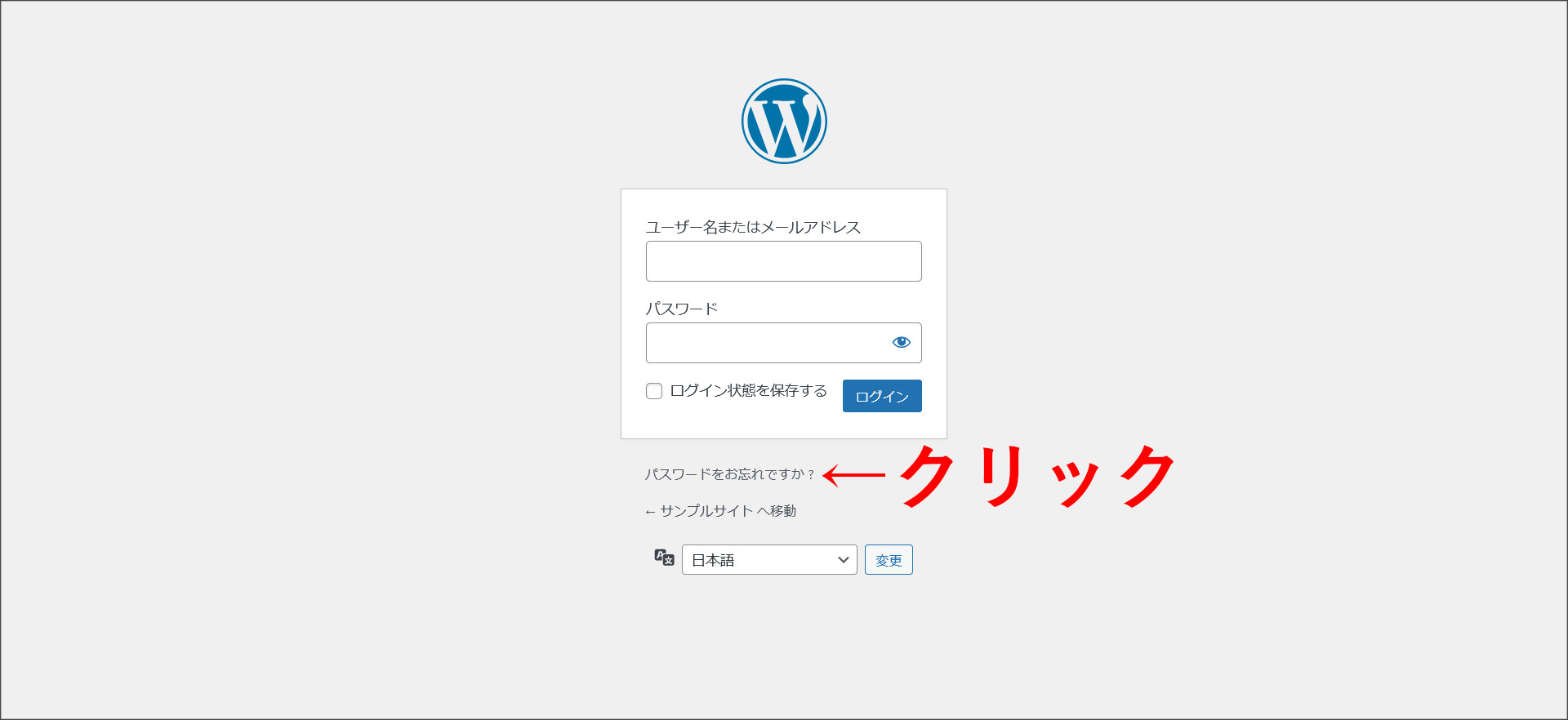
次の画面で、ユーザー名またはメールアドレスを入力し、「新しいパスワードを取得」ボタンをクリックします。
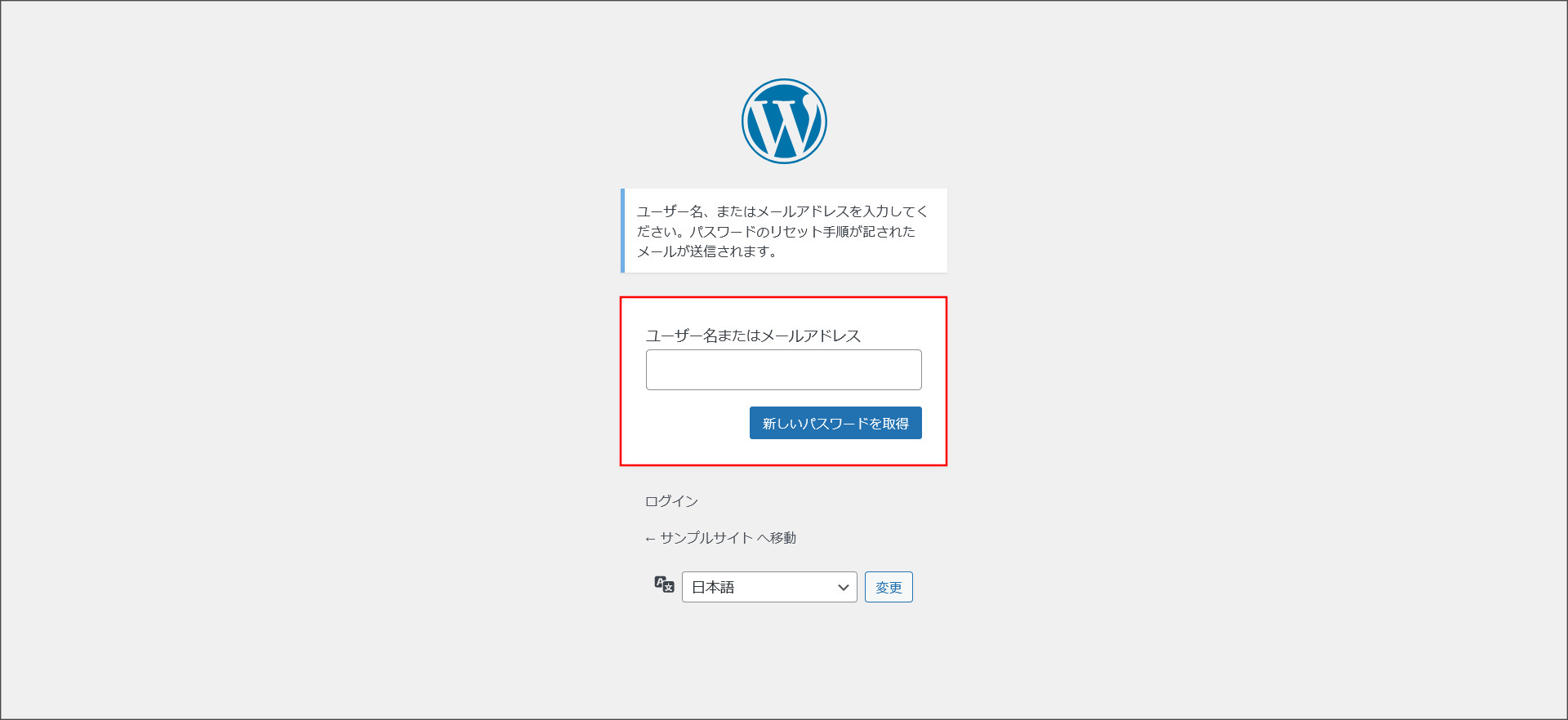
登録されているメールアドレス宛に、パスワードリセット用のメールが届きます。
メール内のリンクをクリックすると、新しいパスワードの設定画面が開きます。
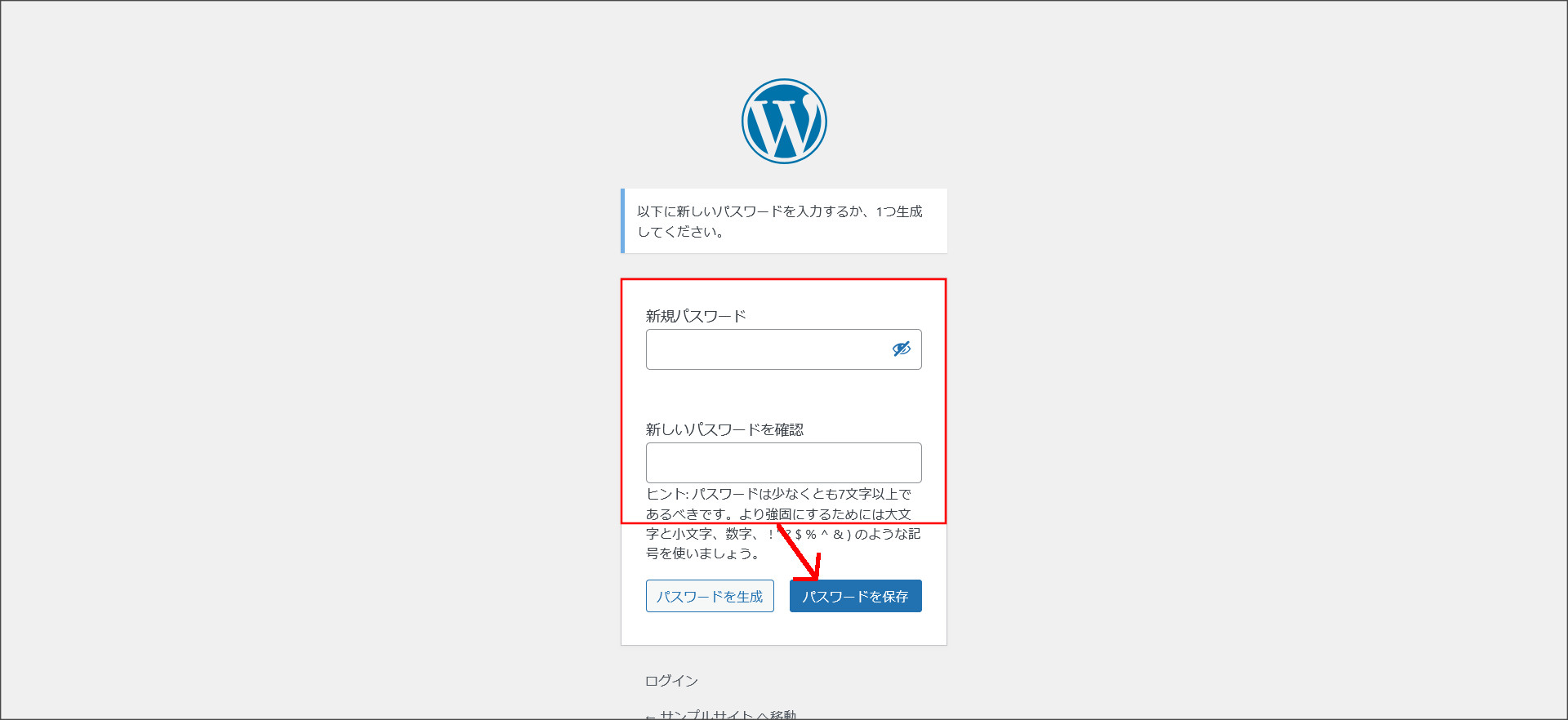
新しいパスワードを入力して「パスワードを保存」ボタンをクリックすれば、リセットが完了です。
それでも届かない場合は、登録メールアドレスが間違っている可能性があります。
他のユーザーのパスワードを変更する方法
管理者権限を持つユーザーであれば、他のユーザーのパスワードを変更することも可能です。
管理画面から、
「ユーザー」→「ユーザー一覧」
と画面を移動します。
パスワードを変更したいユーザーの「編集」をクリックし、プロフィール編集画面を開きます。

あとは、自分のパスワードを変更する時と同じ手順で「新しいパスワードを設定」から変更を行い、「ユーザーを更新」ボタンをクリックすれば完了です。
安全なパスワードの作り方
パスワードの変更方法が分かったところで、次は安全なパスワードの設定方法について解説します。
どれだけ頻繁にパスワードを変更しても、設定するパスワード自体が弱ければ意味がありません。
安全なパスワードの条件をしっかりと理解しておきましょう。
安全なパスワードの条件
安全なパスワードを設定するために、以下の条件を意識してください。
- 16文字以上の長さにする
- 英大文字・小文字・数字・記号を組み合わせる
- 推測されやすい文字列を避ける
- 他のサービスと使い回さない
- 過去に漏洩したパスワードは使わない
1. 16文字以上の長さにする
パスワードは長ければ長いほど安全です。
内閣サイバーセキュリティセンター(NISC)では、英大文字小文字+数字+記号を組み合わせて10桁以上のパスワードが推奨されています。
例えば、英字のみの6文字のパスワードは、1秒未満で解析されるとも言われています。
可能であれば18文字以上に設定するのが理想的です。
2. 英大文字・小文字・数字・記号を組み合わせる
パスワードには、英大文字・英小文字・数字・記号の4種類を組み合わせるのが重要です。
英字のみや数字のみのパスワードに比べて、4種類を組み合わせることで組み合わせパターンが大幅に増え、解析にかかる時間が飛躍的に長くなります。
3. 推測されやすい文字列を避ける
以下のような文字列は推測されやすいので、パスワードには使用しないでください。
- 自分や家族の名前、生年月日、電話番号
- 「password」「123456」「qwerty」などの単純な文字列
- 辞書に載っている単語そのまま
- キーボードの並び順(「asdfghjk」など)
これらは攻撃者が最初に試す文字列であり、非常に危険です。
4. 他のサービスと使い回さない
ワードプレスのパスワードを他のサービスでも使い回すのは絶対に避けましょう。
これを「パスワードリスト攻撃」と呼び、実際に多くの被害が発生しています。
面倒でも、サービスごとに異なるパスワードを設定するようにしてください。
5. 過去に漏洩したパスワードは使わない
過去に何らかの形で漏洩してしまったパスワードは、攻撃者が保有するリストに含まれている可能性があります。
一度でも漏洩したことがあるパスワードは使用せず、必ず新しいパスワードを設定するようにしましょう。
覚えやすく安全なパスワードの作り方
安全なパスワードの条件は分かっても、実際に覚えやすいパスワードを作るのは難しいと感じるかもしれません。
ここでは、覚えやすく安全なパスワードを作る方法を紹介します。
日本語フレーズをベースにする方法
自分にとって覚えやすい日本語のフレーズをローマ字に変換し、一部の文字を記号や数字に置き換える方法です。
- ローマ字に変換:「fujisangasuki」
- 一部を大文字に:「FujiSangaSuki」
- 一部を記号や数字に置き換え:「Fuj!S@ng@Suk1」
これで、13文字の安全なパスワードを作ることができます。
自分なりの置き換えルールを決めておけば、覚えやすく安全性も高いパスワードを作れます。
パスワード自動生成ツールを使う方法
ワードプレスには、パスワードの自動生成機能が備わっています。
プロフィール画面の「新しいパスワードを設定」をクリックすると、強力なパスワードが自動的に生成されます。
その場合は、パスワードマネージャーを活用して安全に管理しましょう。
パスワードマネージャーの活用
複数のサービスで異なるパスワードを管理するのは大変です。
そこでおすすめなのが、パスワードマネージャーの活用です。
パスワードマネージャーを使えば、1つのマスターパスワードを覚えておくだけで、全てのパスワードを安全に管理できます。
主なパスワードマネージャーには以下のようなものがあります。
- 1Password
- Bitwarden(無料プランあり)
- Google パスワードマネージャー(Chrome内蔵)
- Apple キーチェーン(iPhone・Mac内蔵)
パスワードマネージャーは、パスワードを暗号化して保管してくれるので、メモ帳やふせんに書くよりもはるかに安全です。
ワードプレスのセキュリティをさらに強化する方法
パスワードの設定だけでなく、以下の対策を合わせて行うことで、ワードプレスのセキュリティをさらに高めることができます。
ログインURLを変更する
ワードプレスのログインURLは、初期設定では「/wp-login.php」や「/wp-admin」になっています。
これは広く知られているため、攻撃者にとっても容易にアクセスできてしまいます。
二段階認証を導入する
パスワードに加えて、ワンタイムパスワードなどを使った二段階認証(2FA)を導入することで、セキュリティが格段に向上します。
「Two Factor Authentication」や「Wordfence Security」などのプラグインで簡単に導入できます。
ログイン試行回数を制限する
ブルートフォース攻撃(総当たり攻撃)に対しては、ログインの試行回数を制限することが有効です。
例えば、一定回数パスワードの入力を間違えた場合に、一時的にログインをロックする設定にしておくと、攻撃者が何度もパスワードを試すことができなくなります。
こちらも「SiteGuard WP Plugin」や「Limit Login Attempts Reloaded」などのプラグインで設定が可能です。
最後に
今回は、ワードプレスでのパスワード変更方法と、安全なパスワードの設定について紹介しました。
パスワードを忘れた場合でも、ログイン画面からリセットが可能です。
安全なパスワードは「長く」「複雑に」「使い回さない」ことが基本です。
さらに、二段階認証やログインURL変更などの対策も合わせて行い、サイトのセキュリティを高めましょう。
当記事で紹介した内容を参考に、ぜひパスワードの見直しとセキュリティ対策を行ってください。

コメント